
昨天已經完成「AI 避雷探針」的首頁,使用者可以輸入店家名稱,並透過 JavaScript 進行基本的按鈕互動。
不過,首頁只是使用者開始使用網站的地方,真正分析完成後,最重要的還是要讓使用者看到一份容易閱讀的「避雷報告」。
所以今天先來設計分析完成後的報告頁面。
今天先使用假資料,把之後 AI 分析完成後的畫面做出來。
這樣可以先確定:
報告頁面要有哪些內容
不同分析項目要怎麼排列
使用者閱讀起來是否清楚
避雷報告要顯示什麼?
根據 Day 9 設計好的分析項目,目前預計將報告分成以下幾個部分:
為了先完成頁面,今天先假設 Gemini 已經分析完一家店。
例如假設分析結果是:
某某拉麵店
整體評價偏正面,大部分評論對餐點有不錯的評價。
尖峰時段可能需要等待
部分評論提到服務速度較慢
餐點評價大多正面,但部分評論提到出餐速度較慢。
部分評論提到環境整潔,整體用餐空間評價普通。
部分評論認為價格偏高。
有評論提到尖峰時段需要等待。
部分評論內容較短,另外有少數評論使用相似的描述。
需要多留意
這些內容目前只是測試網站畫面用的假資料,並不代表實際店家的分析結果。
今天做報告頁面時,也開始把 Day 12 設計的 JSON 和網站畫面連結起來。
之前 JSON 設計的是:
overal l對應:整體評價
risk_points 對應:可能的雷點
food_service 對應:餐點/服務
environment 對應:環境
price 對應:價格
waiting_time 對應:等待時間
suspicious_review 對應:評論異常特徵
review_reference 對應:評論參考度
這樣未來 Gemini 產生 JSON 後,JavaScript 就可以把不同欄位的資料放到對應的網頁區塊。
今天先使用假資料,是因為如果同時處理:
Google Maps API
Gemini
JSON
JavaScript
網頁畫面
遇到問題時會很難知道是哪一個部分出錯。
所以目前採用一步一步完成的方式:
先完成首頁
↓
再完成避雷報告畫面
↓
確認畫面可以正常顯示
↓
再串接 JSON
↓
最後再串接 Google Maps / Places API 和 Gemini
這樣之後如果 AI 的資料沒有正確顯示,就可以比較容易找到問題。
為了讓使用者可以快速閱讀,我把不同的分析項目分成一個一個的資訊卡片 ,讓每個分析項目都有自己的區塊,這樣可以讓資訊比較集中,也方便之後直接將 JSON 裡不同欄位的內容放到對應的區塊。 。
今天先使用假資料完成避雷報告頁面,測試使用瀏覽器開啟網站,確認假資料是否可以正常顯示。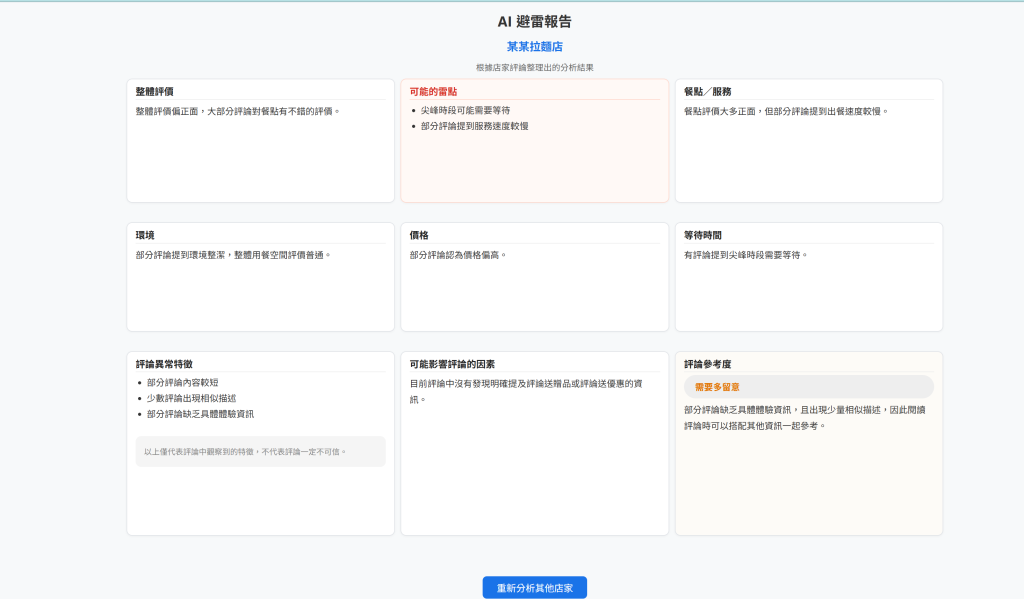
今天開始製作「AI 避雷探針」真正的分析結果頁面。
我發現網站不只是要把資料顯示出來,還需要思考怎麼整理,才能讓使用者快速找到自己想看的資訊。
因此,我把之前 Day 9 規劃的分析項目,整理成不同的報告區塊。
今天先使用假資料完成畫面,之後再逐步把假資料換成真正的 AI 分析結果。



 iThome鐵人賽
 看影片追技術